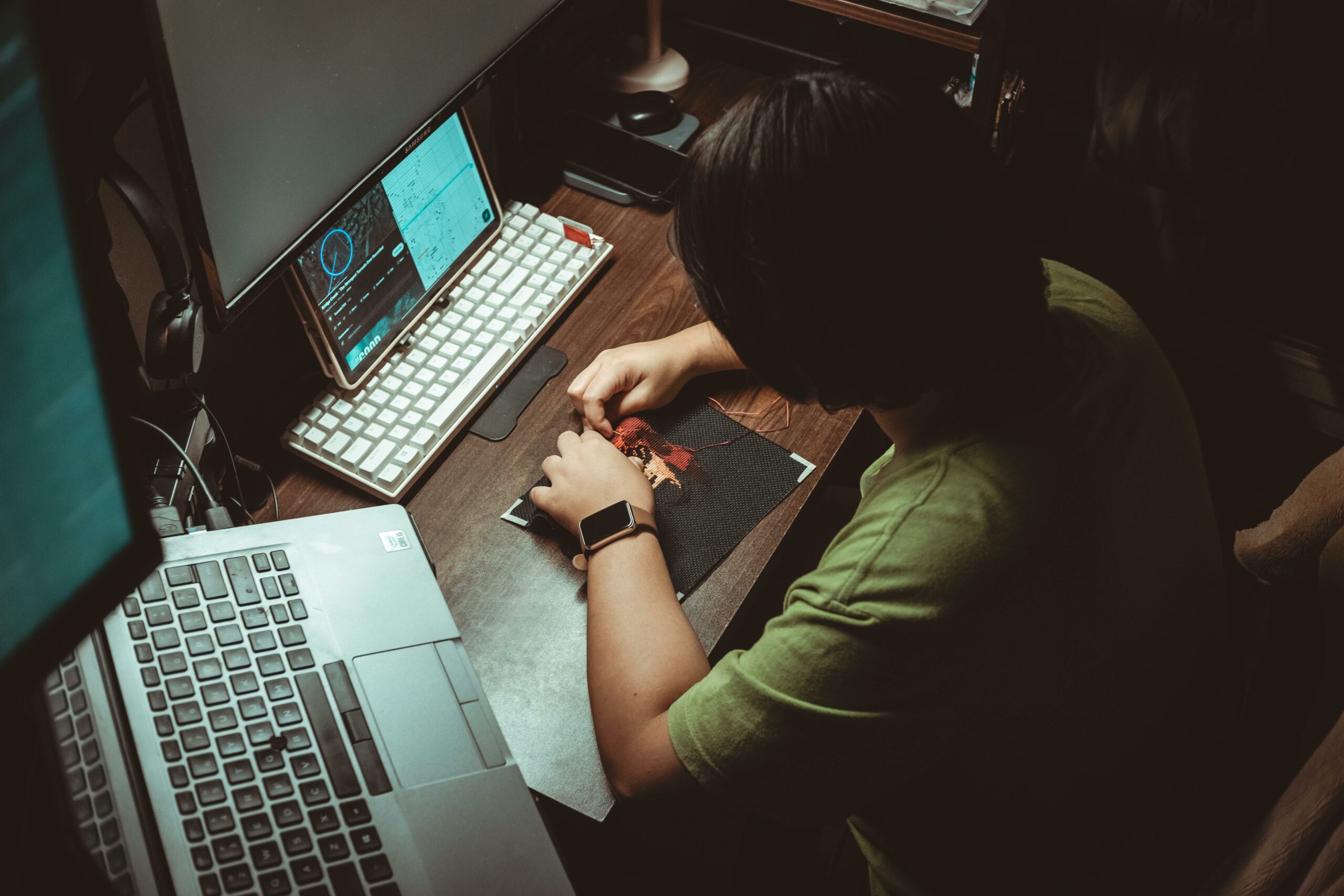


Kennst du das ? Du drückst auf den Power-Knopf, gehst dir nen Kaffee holen, kommst zurück… und Windows lädt immer noch. Ehrlich, das nervt einfach. Ich hab selbst nen alten Laptop von 2019, der irgendwann angefangen hat, sich zu benehmen wie ein Rentner am Bahnschalter. Aber bevor du jetzt Windows neu installierst oder gleich nen neuen Rechner kaufst – warte mal. In den meisten Fällen reichen 10 Minuten, um wieder Tempo reinzubringen. Ohne Format, ohne Backup-Drama, ohne irgendwas neu aufzusetzen.
Ich zeig dir, was bei mir und bei vielen anderen wirklich funktioniert. Wenn du danach immer noch das Gefühl hast, dass dein PC einfach am Ende ist, kannst du auch mal bei den Profis vorbeischauen, zum Beispiel auf https://centre-informatique.fr – die haben einige sehr nützliche Anleitungen für tiefer gehende Probleme. Aber 9 von 10 Mal ? Brauchst du das gar nicht.
Schritt 1 : Autostart aufräumen (2 Minuten)
 Das ist der Klassiker. Dein PC startet langsam, weil beim Hochfahren gefühlt 25 Programme gleichzeitig aufwachen wollen. Spotify, Skype, Adobe-Dingsbums, der Drucker-Manager den niemand braucht… alle wollen sie zuerst da sein.
Mach das hier :
- Drück Strg + Umschalt + Esc – der Task-Manager geht auf
- Klick oben auf den Tab Autostart (oder „Autostart-Apps“ bei Windows 11)
- Schau dir die Liste an und deaktiviere alles, was du nicht sofort beim Hochfahren brauchst
Spotify ? Brauchst du nicht beim Start. Discord ? Auch nicht. OneDrive… naja, Geschmackssache. Antivirus dranlassen, klar. Aber den Rest ? Weg damit. Das alleine bringt oft schon 20 bis 30 Sekunden beim Boot.
Schritt 2 : Hintergrund-Apps stoppen (1 Minute)
Windows hat so ne nette Angewohnheit, Apps im Hintergrund laufen zu lassen, auch wenn du sie nie öffnest. Cool, oder ? Nicht wirklich.
Geh auf Einstellungen > ; Apps > ; Installierte Apps, klick bei den dicken Brocken auf die drei Punkte und stell die Hintergrund-Berechtigung auf „Nie“. Vor allem bei Sachen wie Wetter, News, Xbox-Zeug… dieser ganze Krempel den eh keiner anfasst.
Bei mir hat das gefühlt sofort was gebracht. Der Lüfter wurde ruhiger, das Notebook nicht mehr so warm. Kleine Sache, große Wirkung.
Schritt 3 : Temporäre Dateien wegputzen (2 Minuten)
Dein PC sammelt Müll. Echt. Cache-Dateien, alte Updates, Reste von deinstallierten Programmen, Krümel aus dem Browser. Das frisst Speicher und macht alles träge.
So geht’s, ganz easy :
- Drück Windows-Taste + R
- Tipp %temp% ein und drück Enter
- Markiere alles mit Strg + A und lösch es (was nicht löschbar ist, einfach überspringen)
Dann nochmal Windows + R, diesmal nur temp eintippen, gleiche Prozedur. Und zum Abschluss : in der Suchleiste „Datenträgerbereinigung“ eintippen, das Tool öffnen, Laufwerk C: wählen und „Systemdateien bereinigen“ anklicken. Da kommt manchmal richtig was zusammen – ich hatte mal 14 GB Müll. Vierzehn ! Frag mich nicht woher.
Schritt 4 : Browser auf Diät setzen (2 Minuten)
Mal ehrlich, wie viele Tabs hast du grade offen ? Sei ehrlich. Über 15? Genau das ist auch ein Grund, warum dein PC schwitzt. Chrome und Firefox sind kleine RAM-Monster.
- Schau bei deinen Erweiterungen nach – die Hälfte brauchst du wahrscheinlich nicht
- Lösch den Cache (in Chrome : Strg + Umschalt + Entf)
- Aktiviere den Energiesparmodus oder Speichersparmodus, falls dein Browser das anbietet
Allein das Schließen unnötiger Tabs kann gefühlt Wunder wirken. Probier’s einfach mal aus.
Schritt 5 : Die visuellen Effekte runterschrauben (1 Minute)
Windows hat hübsche Animationen. Fenster die sanft aufpoppen, schicke Schatten, Transparenzen… alles nett. Aber auf einem älteren PC kostet das Leistung.
Such in der Windows-Suche nach „Darstellung und Leistung von Windows anpassen“. Da kannst du entweder „Für optimale Leistung anpassen“ wählen (sieht dann etwas nüchterner aus, ich weiß) oder einzelne Sachen abhaken. Schatten unter Fenstern ? Brauch ich nicht. Animationen beim Minimieren ? Auch nicht. Der Unterschied ist sofort spürbar, gerade auf Rechnern mit wenig RAM.
Schritt 6 : Schnellstart aktivieren und Energieplan checken (2 Minuten)
 Letzter Punkt, dann bist du fertig. Geh in die Energieoptionen (einfach „Energieplan“ in der Suche eintippen) und stell sicher, dass du auf „Ausbalanciert“ oder „Höchstleistung“ stehst. Manche Hersteller haben da nen Eco-Modus aktiv ohne dass du’s weißt – und der bremst absichtlich.
Und falls du eine HDD hast (also keine SSD), aktivier den Schnellstart unter „Auswählen, was beim Drücken von Netzschaltern geschehen soll“. Macht beim Hochfahren echt nen Unterschied.
Was wenn das alles nichts bringt ?
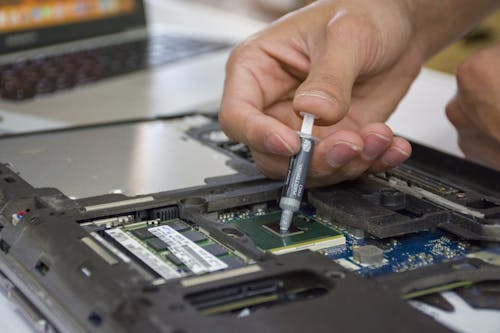
Dann liegt’s wahrscheinlich nicht an der Software. Vielleicht ist deine Festplatte am Ende, vielleicht hast du zu wenig RAM für das was du machst, vielleicht sammelt sich auch einfach krass viel Staub im Lüfter (ja, ernsthaft, das verlangsamt deinen PC weil er sich runtertaktet wenn er zu heiß wird).
In dem Fall : eine SSD einbauen. Das ist das beste Upgrade für jeden alten PC, Punkt. Du kriegst ne 500 GB SSD heute für unter 40 Euro und der Effekt ist… also ehrlich gesagt fast lächerlich. Mein 7 Jahre alter Laptop bootet jetzt in 12 Sekunden. Vorher waren’s 2 Minuten. Kein Witz.
Aber probier erstmal die 10 Minuten oben aus. Du wirst überrascht sein, was so ne kleine Aufräum-Session noch aus deinem Rechner rausholen kann. Kein Format, kein Stress, kein Datenverlust. Einfach mal kurz Zeit nehmen und durchziehen.
Hat’s geklappt ? Welcher Schritt hat bei dir am meisten gebracht ? Ich tippe auf den Autostart – das ist immer der Bringer.